
Control parental IPTV adultos: bloquear y ocultar con PIN
Cómo bloquear u ocultar la categoría para adultos con un código PIN en tu app IPTV y en tu dispositivo, para que nadie en casa la abra sin tu permiso.
Actualizado en octubre de 2026 · Sitio para mayores de 18 años
Configurar bien el control parental IPTV adultos es lo primero que deberías hacer nada más activar tu suscripción, sobre todo si en casa hay menores o si compartes la tele con otras personas. Todas nuestras fórmulas incluyen un bouquet para adultos reservado a mayores de 18 años, y la forma correcta de convivir con él es dejarlo bloqueado por código PIN y, si quieres, oculto por completo. En esta guía te explicamos cómo funciona ese bloqueo en las aplicaciones IPTV más usadas, cómo reforzarlo con el control parental del propio dispositivo y qué hacer si algún día olvidas el código.
- Por qué bloquear el bouquet para adultos
- Cómo funciona el PIN en las apps IPTV
- Antes de empezar: lo que necesitas
- El PIN en IPTV Smarters Pro
- El PIN en TiviMate
- Apps IPTV de Smart TV Samsung y LG
- Ocultar la categoría adultos
- Cambiar el PIN por defecto
- Perfiles y multipantalla en una casa con niños
- Control parental del propio dispositivo
- Privacidad y discreción
- Qué hacer si olvidas el PIN
- Errores frecuentes al configurar el bloqueo
- Lista de comprobación final
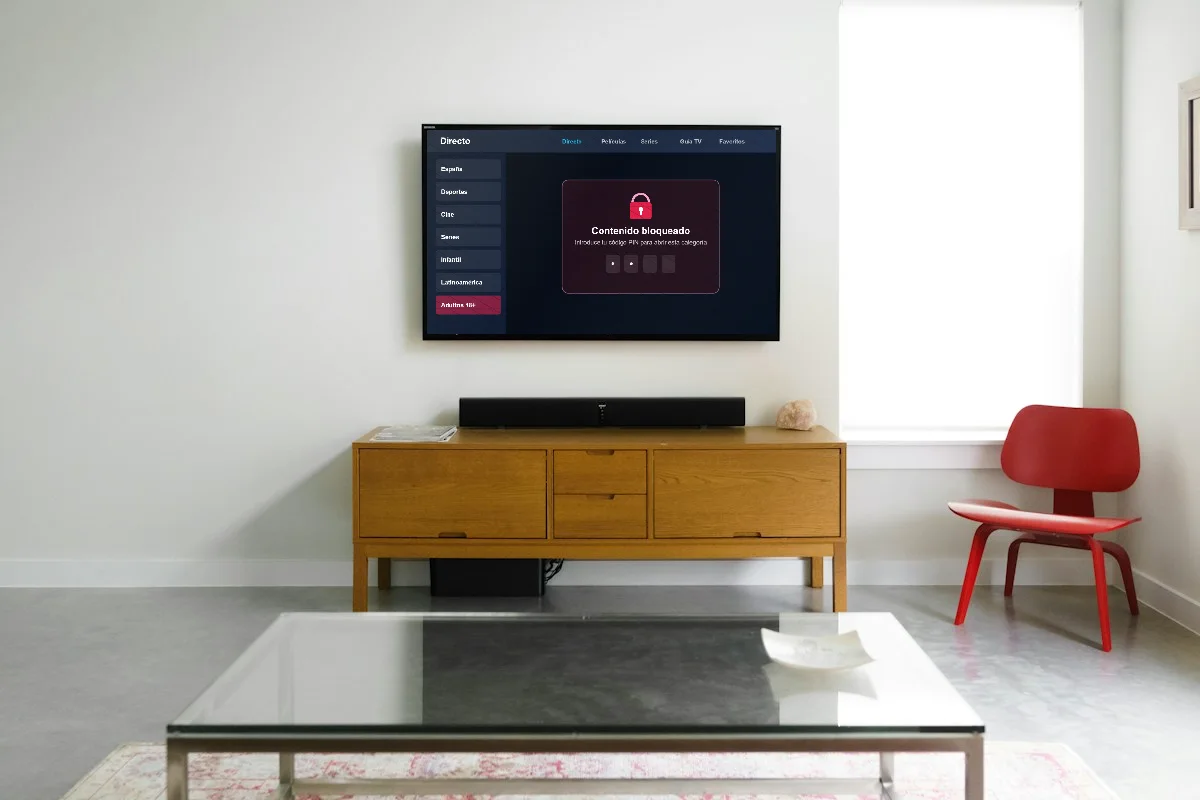
Por qué bloquear el bouquet para adultos
Nuestra suscripción Premium 4K incluye 65.000 canales en directo, 205.000 películas y 35.000 series, y dentro de ese catálogo hay un bouquet para adultos de 700 canales y 11.000 películas. Es un contenido legal, pensado exclusivamente para mayores de 18 años, que convive en la misma lista con los canales generalistas españoles, los canales de deportes, los de cine o los infantiles. Precisamente por eso no basta con «tener cuidado»: si la lista está cargada en la tele del salón, cualquiera que coja el mando puede acabar navegando por las categorías.
Bloquear el bouquet para adultos tiene tres objetivos muy concretos:
- Proteger a los menores. Un niño que explora el menú de canales lo hace por curiosidad, sin mala intención. El PIN evita que una categoría 18+ se abra por accidente.
- Respetar a las personas con las que convives. Pareja, compañeros de piso, familiares de visita… No todo el mundo quiere ver esa sección en la lista, y ocultarla es una cuestión de cortesía.
- Proteger tu propia privacidad. Un bloqueo bien configurado, combinado con un historial limpio, evita que lo que ves aparezca en pantallas compartidas o en el apartado de «vistos recientemente».
Si quieres saber qué incluye exactamente esa sección antes de configurarla, tienes el detalle en nuestra página de canales IPTV para adultos. Aquí nos centramos en la parte técnica: cómo dejarla cerrada con llave.
Cómo funciona el PIN en las apps IPTV
Antes de entrar en cada aplicación conviene entender un punto clave: el código PIN IPTV no vive en nuestro servidor, sino en la aplicación que usas. Nosotros te entregamos los datos de acceso (Xtream Codes o enlace M3U) y la lista llega a tu dispositivo organizada por categorías. Es la app la que decide qué categorías muestra, cuáles pide desbloquear y con qué código.
Las aplicaciones como IPTV Smarters Pro o TiviMate son de editores terceros: no las desarrollamos nosotros, pero nuestra suscripción es compatible con ellas y te ayudamos a configurarlas. Aunque cada una tiene su propio diseño, casi todas siguen la misma lógica:
- Un PIN de control parental que se define en los ajustes de la app. A veces viene uno por defecto, a veces te pide crearlo la primera vez.
- Una lista de categorías bloqueables. Puedes marcar qué grupos de canales, películas o series quedan protegidos.
- Una petición de código al entrar en una categoría bloqueada, o al reproducir un contenido de ella.
- En algunas apps, la opción de ocultar la categoría para que ni siquiera aparezca en el menú.
Esto tiene una consecuencia práctica importante: el PIN se configura en cada dispositivo y en cada app por separado. Si tienes la suscripción en el televisor del salón y en la tablet, tendrás que activar el control parental en los dos. Bloquearlo en uno no lo bloquea en el otro.
Otra consecuencia: si borras los datos de la app, la reinstalas o cambias de aplicación, la configuración del bloqueo suele perderse y hay que repetirla. Lo veremos en el apartado de errores frecuentes.
Antes de empezar: lo que necesitas
Para configurar el bloqueo de canales adultos IPTV en condiciones, ten a mano:
- Tus datos de acceso: usuario, contraseña y URL del servidor (Xtream Codes), o el enlace M3U. Los recibes por mensaje en unos 5 minutos tras la activación, 7 días a la semana. Si aún no tienes suscripción, puedes ver las fórmulas en nuestra página de precios.
- La app ya instalada y con la lista cargada. No podrás bloquear categorías hasta que la app las haya descargado. Deja que termine de cargar canales, películas y series antes de tocar los ajustes.
- Un PIN pensado de antemano: cuatro cifras que recuerdes tú pero que nadie en casa pueda adivinar. Evita fechas de cumpleaños, el año de nacimiento, 0000, 1234 o el mismo código que el de la tarjeta del banco.
- Unos minutos sin interrupciones. Configurarlo con prisa, con los niños delante, es la mejor forma de que alguien vea el código que tecleas.
Si todavía no has cargado la lista en tu aparato, primero sigue nuestra guía de instalación en Smart TV y Fire TV Stick o la de configuración de la lista M3U, y vuelve aquí después.
El PIN en IPTV Smarters Pro
IPTV Smarters Pro es una de las aplicaciones más extendidas en móvil Android, box Android, Fire TV y algunos televisores. Los nombres de los menús cambian ligeramente según la versión y el dispositivo, así que te damos los pasos de forma genérica:
- Inicia sesión con tus datos Xtream Codes y espera a que se carguen todas las secciones (directo, películas y series).
- Desde la pantalla principal, entra en los ajustes de la aplicación (normalmente un icono de engranaje).
- Busca el apartado de control parental. La primera vez la app te pedirá crear un PIN o introducir uno existente.
- Define tu código y confírmalo.
- Dentro del control parental verás las categorías de cada sección. Marca como bloqueadas todas las categorías 18+, tanto en canales en directo como en películas. Revisa también series por si alguna categoría pertenece a ese bouquet.
- Guarda los cambios y sal de los ajustes.
- Comprueba el resultado: vuelve a la sección de canales, intenta abrir una categoría bloqueada y verifica que te pide el código.
Detalles a vigilar en Smarters
En este tipo de app el bloqueo funciona por categoría. Si tu proveedor añade nuevas categorías con el tiempo, las nuevas no quedan bloqueadas automáticamente: tendrás que repasarlas de vez en cuando. También conviene revisar si la app tiene una sección de «favoritos» o de «vistos recientemente» que muestre contenido de categorías bloqueadas; si es así, límpiala (lo explicamos en el apartado de privacidad).
Si la app gestiona varios usuarios o listas, ten en cuenta que el control parental puede aplicarse por lista. Si añades tu suscripción dos veces (por ejemplo, una con Xtream Codes y otra con M3U), revisa el bloqueo en ambas.
El PIN en TiviMate
TiviMate es una aplicación muy popular en Android TV, Google TV, Fire TV y box Android, apreciada por su guía de programación tipo televisión. Algunas de sus funciones avanzadas dependen de la versión de pago de la app, que gestiona su editor, no nosotros. Los pasos generales para proteger el bouquet adulto son:
- Añade tu lista con los datos Xtream Codes (o la URL M3U y la URL EPG) y deja que termine de cargar canales y guía.
- Abre los ajustes de la app y busca la sección relacionada con el control parental o la seguridad.
- Activa el bloqueo y define tu PIN.
- Selecciona los grupos (así suele llamar TiviMate a las categorías) que quieres proteger y marca todos los del bouquet para adultos.
- Revisa también la gestión de grupos: TiviMate suele permitir ocultar grupos completos de la lista de canales, lo que complementa al PIN.
- Vuelve a la vista de canales y verifica que los grupos 18+ ya no son accesibles sin código.
La guía de programación también cuenta
En apps con guía EPG a pantalla completa, los canales aparecen en una parrilla. Comprueba que los canales bloqueados no muestran el título del programa ni una miniatura en la guía. Si tu versión de la app los sigue enseñando en la parrilla, la solución más limpia es ocultar el grupo, no solo bloquearlo.
Apps IPTV de Smart TV Samsung y LG
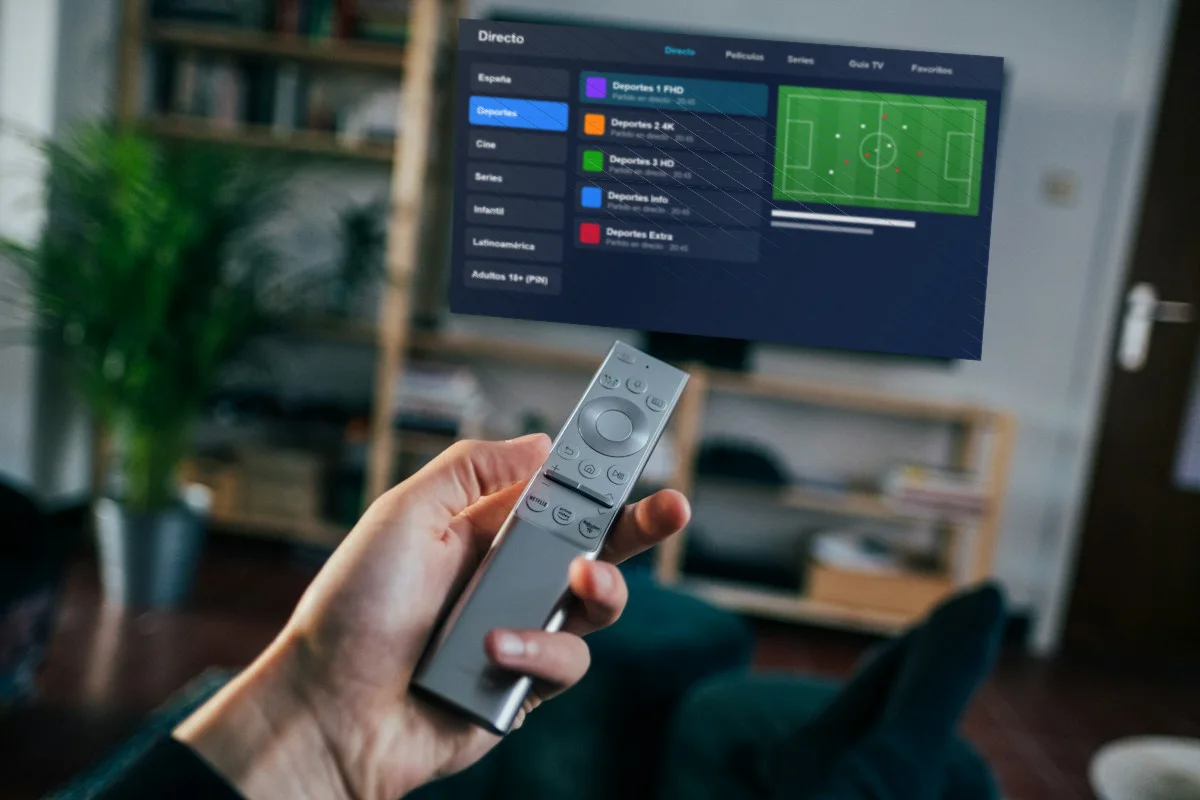
En los televisores Samsung y LG funcionan las aplicaciones IPTV disponibles en la tienda oficial del televisor. Hay varias, con interfaces muy distintas, y la disponibilidad cambia según el modelo y el año del televisor. Por eso no podemos darte una ruta exacta de menús, pero sí un método que funciona en la gran mayoría:
- Carga tu lista en la app (algunas permiten introducir los datos directamente en el televisor; otras lo hacen desde una página web del editor, donde introduces la URL M3U o los datos Xtream Codes).
- Busca en los ajustes de la app una opción de control parental, bloqueo o PIN.
- Si la app tiene un PIN por defecto, cámbialo de inmediato (ver más abajo).
- Bloquea u oculta las categorías 18+.
- Si la configuración de la lista se hace desde una web del editor, revisa también allí si existe una opción para proteger la gestión de la lista con contraseña, para que nadie pueda volver a añadir las categorías desde otro dispositivo.
Si la app de tu televisor no tiene control parental, o el que tiene te parece poco fiable, la alternativa más sencilla es usar un Amazon Fire TV Stick conectado al HDMI: tendrás acceso a apps con un control parental más completo y, además, al control parental del propio Fire TV. Lo explicamos en la guía de IPTV adultos en Smart TV y Firestick.
| Tipo de app / dispositivo | Cómo se suele bloquear | ¿Se puede ocultar la categoría? | Qué revisar |
|---|---|---|---|
| IPTV Smarters Pro (Android, Fire TV, móvil) | PIN de control parental en los ajustes, bloqueo por categoría | Depende de la versión | Favoritos, vistos recientemente, categorías nuevas |
| TiviMate (Android TV, Google TV, Fire TV) | PIN en los ajustes, bloqueo por grupo | Sí, mediante la gestión de grupos | Parrilla EPG, funciones según versión de la app |
| Apps de Smart TV Samsung / LG | Variable según la app; algunas tienen PIN, otras no | Variable | PIN por defecto, gestión de la lista desde la web del editor |
| Apps IPTV para iPhone / iPad | Variable según la app de la App Store | Variable | Combinar con Tiempo de uso de iOS |
| MAG / Formuler | Control parental del portal o del propio aparato, según modelo | Variable | Código de acceso a los ajustes del aparato |
Ocultar la categoría adultos
Bloquear y ocultar no son lo mismo, y conviene entender la diferencia:
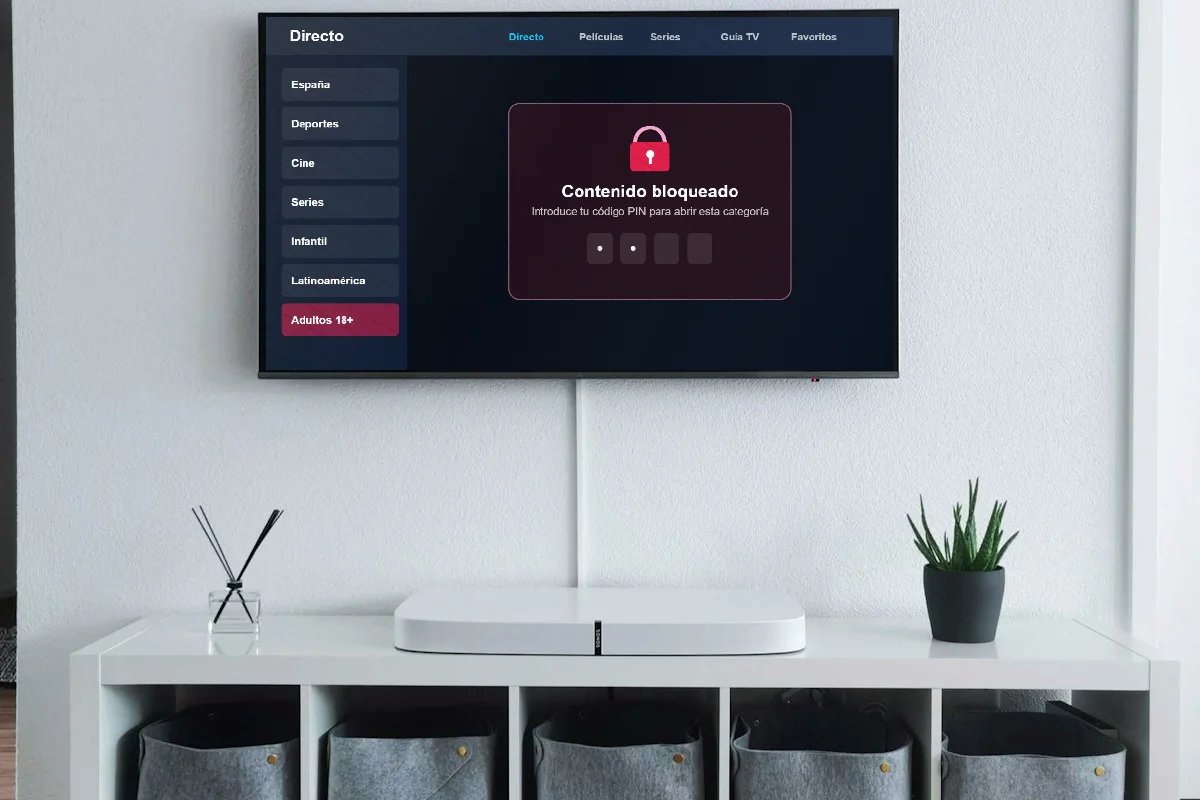
- Bloquear: la categoría sigue apareciendo en el menú, pero al entrar la app pide el PIN. Cualquiera que navegue sabe que existe.
- Ocultar: la categoría desaparece de la lista visible. Para volver a mostrarla hay que entrar en los ajustes (idealmente protegidos también por el PIN).
Para un hogar con niños, la combinación ideal es ocultar la categoría adultos y, además, proteger con PIN los ajustes desde los que se puede volver a mostrar. Así un menor no ve nada y, aunque llegue al menú de configuración, no puede deshacer el cambio.
Cómo ocultar categorías de forma genérica
- Entra en los ajustes de la app y busca la gestión de categorías, grupos o listas.
- Localiza las categorías del bouquet adulto en cada sección (directo, películas y, si aplica, series).
- Desmárcalas como visibles o usa la opción de ocultar.
- Comprueba que ya no aparecen en el menú principal ni en la búsqueda.
No te olvides del buscador
Algunas apps tienen un buscador global que rastrea todo el catálogo. Haz una prueba: busca un término genérico y comprueba si aparecen resultados de categorías ocultas o bloqueadas. Si es así, el PIN debería pedirse al intentar reproducirlos; si no se pide, considera usar otra app o reforzar el bloqueo con el control parental del dispositivo.
Cambiar el PIN por defecto
Muchas aplicaciones y aparatos vienen con un PIN preconfigurado, normalmente uno muy sencillo. Ese código es fácil de encontrar para cualquiera que tenga un poco de curiosidad, así que dejarlo sin cambiar equivale a no tener PIN.
Los pasos genéricos para cambiarlo:
- Entra en los ajustes de control parental de la app.
- Busca la opción de cambiar o modificar el PIN.
- Introduce el código actual (el de fábrica o el que pusiste antes).
- Escribe el nuevo PIN dos veces para confirmarlo.
- Sal de la app por completo, vuelve a abrirla y prueba a entrar en una categoría bloqueada con el código nuevo.
Cómo elegir un buen código PIN IPTV
- Evita secuencias (1234, 4321), repeticiones (0000, 1111) y patrones del teclado.
- No uses fechas que tu familia conozca: cumpleaños, aniversarios, el año en curso.
- No reutilices el PIN del móvil ni el de la tarjeta bancaria.
- Si un menor te ha visto teclearlo, cámbialo. Los niños memorizan movimientos del dedo sobre el mando con una facilidad sorprendente.
- Guárdalo en un lugar seguro, como un gestor de contraseñas, para no tener que reiniciar la app si lo olvidas.
Una buena costumbre es cambiar el PIN cada cierto tiempo, y siempre que sospeches que alguien lo conoce. Es un gesto de un minuto que mantiene el bloqueo eficaz.
Perfiles y multipantalla en una casa con niños
Una suscripción simple permite una reproducción a la vez. Si en casa varias personas ven la tele al mismo tiempo en distintos aparatos, lo adecuado es una fórmula Multipantalla Premium 4K: 2 pantallas por 120 €, 3 pantallas por 150 €, 4 pantallas por 180 € o 5 pantallas por 199 €, todas por 12 meses. Esto tiene una ventaja directa para el control parental: cada pantalla se configura de forma independiente.
Cómo organizar las pantallas
- Pantalla de los niños (tablet, tele del cuarto de juegos): app con la categoría adultos oculta, PIN fuerte en los ajustes y control parental del propio dispositivo activado.
- Pantalla compartida del salón: categoría adultos oculta o al menos bloqueada, historial y favoritos sin rastro de ese contenido.
- Pantalla personal de un adulto (móvil, ordenador): bloqueo con PIN para mantener la discreción, aunque aquí puedes elegir no ocultar la categoría.
Perfiles dentro de la app
Algunas aplicaciones IPTV permiten crear varios perfiles o varias listas dentro de la misma instalación. Si la tuya lo hace, puedes tener un perfil familiar con la categoría oculta y otro para adultos protegido por PIN. Si la app no ofrece perfiles, la separación se hace por dispositivo, y es igual de eficaz.
Lo que no recomendamos es compartir una única pantalla entre niños y adultos confiando solo en «acordarse de cerrar» la categoría. El bloqueo tiene que estar activo siempre, por defecto, no depender de que alguien se acuerde.
Control parental del propio dispositivo
El PIN de la app protege el contenido; el control parental del dispositivo protege el acceso a la app y a los ajustes. Son dos capas complementarias. Si un menor puede instalar otra aplicación, borrar los datos de la app IPTV o abrir los ajustes del sistema, el PIN de la app pierde buena parte de su eficacia.
Android TV y Google TV
Los televisores y dispositivos con Android TV o Google TV ofrecen opciones de control parental en los ajustes del sistema. Según el modelo y la versión, podrás crear un perfil infantil, restringir qué aplicaciones son accesibles o exigir un código para instalar apps nuevas. En Google TV, el perfil para niños permite elegir qué apps puede usar el menor: basta con no incluir la app IPTV en ese perfil, o incluirla solo si la categoría adultos está oculta y protegida.
Revisa también la tienda de aplicaciones: muchas permiten exigir autenticación para descargar, lo que impide que alguien instale otra app IPTV por su cuenta.
Amazon Fire TV Stick
El Fire TV incluye un control parental propio que se activa en los ajustes del dispositivo y funciona con un PIN. Una vez activado, puede pedir ese PIN para abrir aplicaciones, para hacer compras o para cambiar ajustes. Ten en cuenta que en Fire TV las apps IPTV se suelen instalar con la app Downloader; si dejas Downloader instalado y sin protección, cualquiera podría descargar otra aplicación. Tras la instalación, valora desinstalarlo o protegerlo, y desactiva la instalación de apps de origen desconocido si ya no la necesitas.
Usa un PIN del Fire TV distinto al PIN de la app IPTV: si alguien descubre uno, el otro sigue funcionando.
iPhone y iPad
En iOS e iPadOS, la función Tiempo de uso permite configurar restricciones de contenido, limitar el uso de aplicaciones y proteger esos ajustes con un código propio. Si un menor usa un iPhone o iPad con la app IPTV instalada, puedes limitar el acceso a esa app o impedir que se instalen otras sin permiso. Si el dispositivo es del niño y está vinculado a una cuenta familiar, gestiona estas restricciones desde el dispositivo del adulto.
Ordenador (PC o Mac)
Si ves la lista en un ordenador compartido, crea una cuenta de usuario separada para los menores. Instala el reproductor IPTV solo en tu sesión y no guardes los datos de acceso en el navegador ni en documentos visibles para otros usuarios.
Box Android, MAG y Formuler
Las box Android suelen ofrecer opciones parecidas a las de Android TV, aunque varían mucho entre fabricantes. En los aparatos MAG y Formuler, revisa si el portal o los ajustes del sistema permiten proteger el acceso con un código, y cambia cualquier contraseña por defecto del menú de configuración.
Privacidad y discreción
Además de proteger a los menores, el control parental sirve para mantener tu vida privada en privado. Hay varios puntos donde el contenido para adultos puede «asomar» aunque la categoría esté bloqueada.
Historial y «vistos recientemente»
Muchas apps guardan los últimos canales y películas reproducidos y los muestran en la pantalla de inicio. Si viste algo del bouquet adulto, puede aparecer ahí con su título o su miniatura. Revisa en los ajustes si puedes desactivar el historial o borrarlo, y hazlo después de cada sesión si compartes el aparato.
Favoritos
No añadas canales o películas para adultos a la lista de favoritos de una pantalla compartida. Los favoritos suelen mostrarse sin pedir PIN, porque la app los trata como una lista aparte.
Continuar viendo
La función de retomar la reproducción donde la dejaste es muy cómoda, pero también deja rastro. Si tu app la tiene, comprueba si muestra contenido de categorías bloqueadas y límpiala si es el caso.
Pantallas compartidas y duplicación
Si envías contenido del móvil a la tele por duplicación de pantalla, todo lo que hagas en el móvil se verá en la tele, incluidos los menús. Desconecta la duplicación antes de navegar por categorías privadas. En una televisión compartida, sal siempre de la categoría adultos y vuelve a un canal generalista antes de apagar: muchas apps arrancan en el último canal visto.
Tus datos de acceso
Tus datos Xtream Codes y tu enlace M3U dan acceso a la lista completa. Guárdalos en un lugar privado, no los dejes en notas visibles ni en mensajes abiertos en una tablet familiar. Y no los compartas: una suscripción simple admite una reproducción a la vez, y compartirla puede provocar cortes.
En cuanto al pago, nuestra suscripción es de pago único, sin renovación automática: tras el pedido recibes un enlace de pago seguro con tarjeta o puedes pagar por transferencia. Si tienes dudas sobre cualquier aspecto de privacidad, consulta nuestras preguntas frecuentes.
Qué hacer si olvidas el PIN
Olvidar el PIN es más habitual de lo que parece, sobre todo si lo cambiaste hace tiempo. Como el código se guarda en la aplicación y no en nuestro servidor, nosotros no podemos verlo ni restablecerlo a distancia. Pero tiene solución.
Paso 1: prueba sin bloquear la app
Intenta los códigos que sueles usar, sin forzar decenas de intentos. Revisa tu gestor de contraseñas o el lugar donde lo apuntaste.
Paso 2: busca una opción de recuperación en la app
Algunas aplicaciones ofrecen una forma de restablecer el PIN, por ejemplo vinculada a una cuenta del editor. Si la tuya la tiene, aparecerá en la pantalla donde te pide el código o en los ajustes. Si no la ves, no la busques en tutoriales de dudosa procedencia: pasa al paso siguiente.
Paso 3: borrar los datos o reinstalar la app
La solución que funciona casi siempre es borrar los datos de la aplicación desde los ajustes del sistema o desinstalarla y volver a instalarla. Esto elimina la configuración, incluido el PIN, pero también tus favoritos, el historial y la lista cargada. Después:
- Vuelve a introducir tus datos Xtream Codes o tu enlace M3U.
- Espera a que se cargue toda la lista.
- Antes de hacer nada más, configura de nuevo el control parental con un PIN nuevo y bloquea u oculta las categorías 18+.
Si en ese dispositivo hay control parental del sistema (Fire TV, Android TV, iOS), necesitarás su código para borrar datos o desinstalar. Esto es intencionado: impide que un menor use este mismo truco para saltarse el bloqueo.
Paso 4: pide ayuda si te atascas
Si no recuerdas tus datos de acceso para volver a cargar la lista, o no sabes cómo borrar los datos de la app en tu aparato, escríbenos por WhatsApp: nuestro soporte atiende 7 días a la semana. Puedes encontrar todas las vías en nuestra página de contacto.
Errores frecuentes al configurar el bloqueo
Estos son los fallos que más vemos cuando alguien nos escribe porque «el PIN no funciona» o porque un menor ha llegado a una categoría que creía cerrada:
- Bloquear antes de que termine la carga. Si configuras el control parental cuando la app aún no ha descargado todas las categorías, algunas quedarán fuera. Espera siempre a la carga completa.
- Bloquear solo los canales en directo. El bouquet para adultos incluye también películas. Revisa todas las secciones: directo, películas y series.
- Dejar el PIN de fábrica. Es el error más común y el más fácil de evitar.
- Configurar un solo dispositivo. Si tienes la lista en tres aparatos, hay que configurar el bloqueo en los tres.
- Reinstalar y olvidarse del bloqueo. Tras una reinstalación o una actualización que borre los ajustes, el control parental desaparece. Comprueba siempre después de cualquier cambio.
- No revisar las categorías nuevas. Cuando la lista se actualiza pueden aparecer categorías nuevas. Dedica un momento cada cierto tiempo a repasarlas.
- Olvidar los favoritos y el historial. El bloqueo protege la categoría, pero no siempre los accesos directos.
- Dejar instalada una app de descargas sin protección. En Fire TV y Android, una app como Downloader permite instalar otro reproductor y saltarse el bloqueo de la app principal.
- Datos de acceso a la vista. Un enlace M3U guardado en una nota de la tablet familiar permite cargar la lista completa en cualquier otra app.
También hay un error de concepto: pensar que el bloqueo se hace en nuestro servidor. Recuerda que el PIN depende de la app. Por eso te recomendamos desconfiar de cualquier oferta, como las de listas IPTV para adultos gratis, que no te explique claramente cómo proteger ese contenido ni te ofrezca soporte para hacerlo.
Lista de comprobación final
Cuando termines de configurar cada dispositivo, repasa esta lista. Si puedes marcar todos los puntos, tu control parental IPTV adultos está bien montado:
- La lista está completamente cargada (directo, películas y series).
- El control parental de la app está activado con un PIN propio, no el de fábrica.
- Todas las categorías 18+ están bloqueadas en todas las secciones.
- En las pantallas que usan menores, esas categorías además están ocultas.
- El buscador no muestra contenido para adultos sin pedir el código.
- Favoritos, historial y «continuar viendo» están limpios en las pantallas compartidas.
- El control parental del dispositivo está activo, con un PIN distinto al de la app.
- No hay apps de descarga sin protección ni datos de acceso visibles.
- Has apuntado el PIN en un lugar seguro.
- Has probado a entrar en una categoría bloqueada y la app ha pedido el código.
Configurarlo todo lleva unos minutos por aparato, y después solo hay que hacer un repaso de vez en cuando. Si tienes cualquier duda durante el proceso, nuestro soporte por WhatsApp te ayuda a hacerlo paso a paso en tu dispositivo concreto. Y si aún estás eligiendo fórmula, recuerda que la suscripción Premium 4K con adultos cuesta 39 € por 1 mes, 59 € por 6 meses o 69 € por 12 meses, con garantía de satisfacción de 7 días en la primera suscripción.
Preguntas frecuentes
¿El bouquet para adultos viene bloqueado por defecto?
El bloqueo depende de la aplicación IPTV que uses, no de nuestro servidor. Por eso, nada más cargar la lista, debes activar el control parental en los ajustes de la app, definir tu propio PIN y bloquear u ocultar todas las categorías 18+ en directo, películas y series.
¿Puedo ocultar la categoría adultos en lugar de bloquearla?
Sí, muchas apps permiten ocultar categorías o grupos para que no aparezcan en el menú. En una casa con niños lo ideal es combinar ambas cosas: ocultar la categoría adultos y proteger con PIN los ajustes desde los que se podría volver a mostrar.
Si tengo varias pantallas, ¿basta con poner el PIN en una?
No. El código PIN se guarda en cada aplicación y en cada dispositivo por separado. Si usas la suscripción en la tele del salón, en una tablet y en un móvil, tienes que configurar el control parental en los tres aparatos de forma independiente.
¿Qué hago si he olvidado el código PIN de la app?
Como el PIN está en la aplicación, no podemos restablecerlo a distancia. Busca una opción de recuperación en la app; si no existe, borra los datos o reinstálala, vuelve a introducir tus datos de acceso y configura de inmediato un PIN nuevo antes de usarla.
¿Sirve el control parental del Fire TV o de Android TV?
Sí, y es muy recomendable como segunda capa. Permite pedir un código para abrir aplicaciones, instalar otras nuevas o cambiar ajustes. Así un menor no puede borrar los datos de la app IPTV ni instalar otro reproductor para saltarse el bloqueo.
¿Cómo evito que el contenido para adultos aparezca en el historial?
Revisa en los ajustes de la app si puedes desactivar o borrar el historial y la función de continuar viendo. No añadas contenido para adultos a favoritos en pantallas compartidas y, antes de apagar, vuelve a un canal generalista para que la app no arranque en esa categoría.
Sigue leyendo
Tu lista IPTV con adultos, lista en 5 minutos
Premium 4K con 700 canales y 11.000 películas para adultos incluidos, desde 39 €. Pago único, PIN para proteger el bouquet 18+, garantía de 7 días.