
Ver IPTV adultos en Smart TV, Fire TV Stick, Android, iPhone o PC no tiene ningún misterio si eliges bien el dispositivo y configuras la aplicación con calma. En esta guía te explicamos, paso a paso, cómo instalar tu lista en cada aparato, cómo introducir los datos Xtream Codes o el enlace M3U y, sobre todo, cómo dejar la categoría 18+ protegida con un código PIN. Es una guía técnica y de privacidad: el objetivo es que todo funcione bien y que el contenido para adultos quede fuera del alcance de quien no debe verlo.
- Cómo elegir el dispositivo adecuado
- Antes de empezar: lo que recibes con tu suscripción
- Smart TV Samsung y LG
- Amazon Fire TV Stick con Downloader
- Android TV, Google TV, box y móvil Android
- iPhone y iPad
- PC y Mac
- MAG y Formuler
- Configurar Xtream Codes o M3U
- Activar el PIN de la categoría adultos
- Calidad 4K, velocidad y Wi‑Fi frente a cable
- Errores frecuentes y cómo solucionarlos
- Qué fórmula elegir según tus pantallas
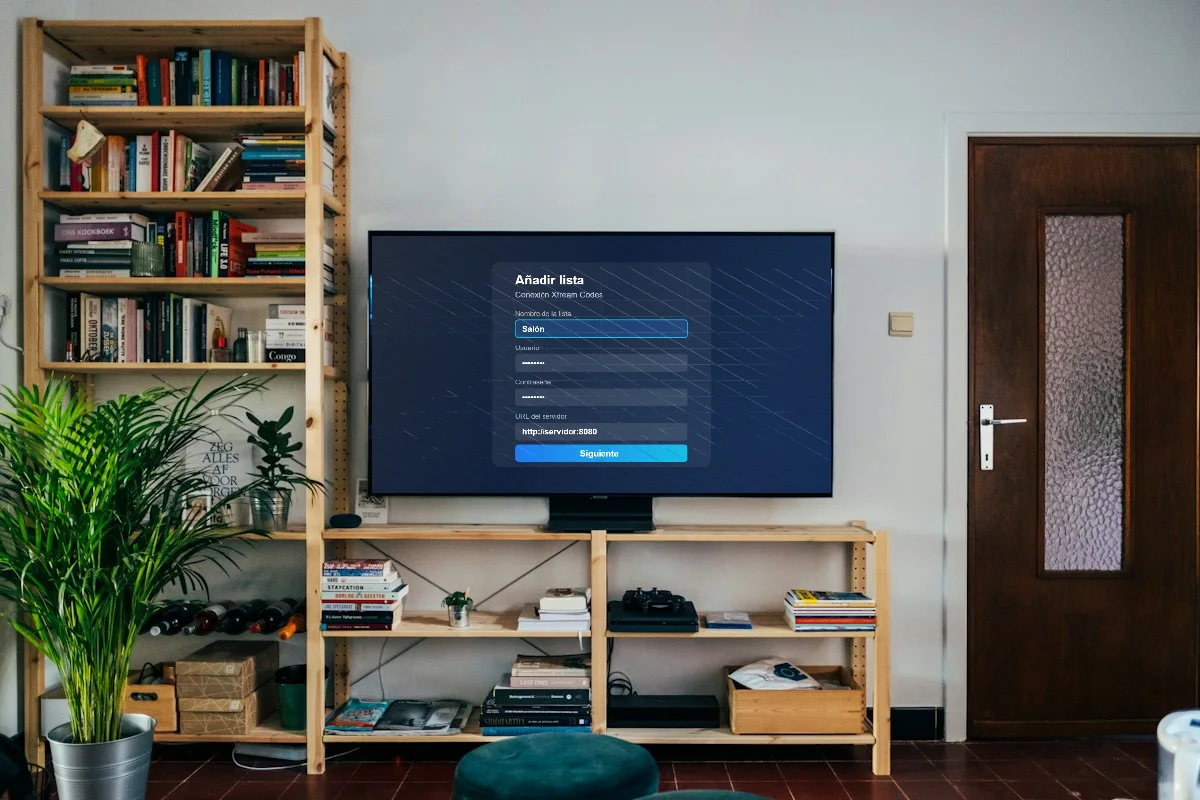
Cómo elegir el dispositivo adecuado
La suscripción es la misma para todos los aparatos: lo que cambia es la aplicación que usas para reproducirla. Por eso, antes de pensar en canales o en calidad, conviene decidir en qué pantalla vas a ver la lista la mayor parte del tiempo. Si vas a usarla sobre todo en el salón, lo más cómodo es un dispositivo conectado al televisor; si prefieres ver contenido en privado, un móvil, una tableta o el ordenador suelen ser mejor opción.
Antes de nada, una aclaración importante: las aplicaciones IPTV que mencionamos en esta guía (IPTV Smarters Pro, TiviMate y otras similares) son de editores terceros. Nosotros no las desarrollamos ni las distribuimos; te damos una suscripción compatible con ellas y te ayudamos a configurarlas. Sus menús pueden cambiar con cada actualización, así que si algún nombre no coincide exactamente, busca la opción equivalente en los ajustes.
Esta tabla resume las diferencias prácticas entre los aparatos más habituales:
| Dispositivo | Instalación | Comodidad en el salón | Control parental / PIN | Para quién |
|---|---|---|---|---|
| Smart TV Samsung / LG | Depende de la app disponible en su tienda | Muy alta | Según la app elegida | Quien no quiere aparatos extra |
| Amazon Fire TV Stick | App Downloader + app IPTV | Muy alta | Bueno en la mayoría de apps | La opción más versátil y económica |
| Android TV / Google TV / box Android | Desde la tienda de Google o por instalación manual | Muy alta | Bueno en la mayoría de apps | Quien busca fluidez y muchas opciones |
| Móvil Android | Tienda de Google | Media (pantalla pequeña) | Bueno, más bloqueo del propio móvil | Uso personal y privado |
| iPhone / iPad | Apps IPTV de la App Store | Media | Según la app, más el bloqueo de iOS | Usuarios de Apple |
| PC / Mac | Reproductor compatible con M3U o Xtream | Baja (salvo conectado a la tele) | Variable según el programa | Uso puntual o en escritorio |
| MAG / Formuler | Configuración del portal o de la app integrada | Muy alta | Integrado en el sistema | Quien quiere un aparato dedicado |
Si dudas, nuestra recomendación general es sencilla: si tu televisor ya tiene una buena app IPTV en su tienda, empieza por ahí; si no, un Fire TV Stick o un dispositivo Android TV resuelven el problema en unos minutos y suelen ofrecer más aplicaciones y mejores opciones de control parental. Si en casa vais a ver la lista en varias pantallas a la vez, recuerda que una suscripción simple permite una reproducción simultánea; para más, existe la fórmula multipantalla.
Antes de empezar: lo que recibes con tu suscripción
Cuando contratas cualquiera de las fórmulas Premium 4K con adultos, recibes en unos 5 minutos (7 días a la semana) tres datos que sirven para cualquier dispositivo:
- Datos Xtream Codes: usuario, contraseña y URL del servidor. Es el método más cómodo, porque la app organiza automáticamente canales en directo, películas y series.
- Enlace M3U: una dirección única que contiene toda la lista. Útil en reproductores que no admiten Xtream Codes. Tienes más detalles en nuestra guía sobre la lista M3U para adultos.
- Enlace EPG: la guía de programación, para ver qué se emite en cada canal.
Con esos datos accedes a todo el catálogo: 65.000 canales en directo, 205.000 películas y 35.000 series, con calidad hasta 4K, guía de programación y replay en una selección de canales. El bouquet para adultos, con 700 canales y 11.000 películas, va incluido en todas las fórmulas y se puede bloquear con PIN. Si quieres saber cómo está organizado, consulta la página de canales IPTV para adultos.
Smart TV Samsung y LG
Los televisores Samsung (sistema Tizen) y LG (sistema webOS) no permiten instalar aplicaciones fuera de su tienda oficial. Eso significa que todo depende de qué aplicaciones IPTV estén disponibles en la tienda de tu modelo y de tu país en ese momento. El catálogo varía: una app que está en un televisor puede no aparecer en otro modelo más antiguo, y algunas desaparecen o cambian de nombre con el tiempo.
Paso a paso en Samsung o LG
- Conecta el televisor a internet y entra en la tienda de aplicaciones del propio televisor.
- Usa el buscador con términos como «IPTV», «IPTV player» o «Smarters» y revisa qué aplicaciones aparecen.
- Antes de instalar, lee la descripción: comprueba que admita Xtream Codes o listas M3U, y si es posible, que mencione control parental o bloqueo por PIN.
- Instala la app, ábrela y elige la opción de añadir una lista o un usuario.
- Introduce los datos Xtream Codes (usuario, contraseña y URL del servidor) o pega el enlace M3U. Algunas apps de televisor piden que subas la lista desde una página web usando un código que muestra la pantalla; sigue las indicaciones de la propia app.
- Espera a que se carguen las categorías y, antes de nada, configura el PIN para la categoría adultos (lo explicamos más abajo).
Si tu televisor no tiene una buena app
Es más común de lo que parece: modelos con pocos años, tiendas con catálogo reducido o apps que no ofrecen bloqueo por categorías. En ese caso, la alternativa más práctica es conectar un Amazon Fire TV Stick o un dispositivo Android TV a un puerto HDMI. Te costará pocos minutos de instalación y ganarás acceso a aplicaciones más completas, con mejor gestión del control parental. Además, el televisor sigue funcionando igual para todo lo demás.
Amazon Fire TV Stick con Downloader
El Fire TV Stick es probablemente el aparato más usado para ver IPTV adultos en Firestick y en general para cualquier lista IPTV: es barato, se conecta directamente al HDMI del televisor y admite la mayoría de aplicaciones IPTV para Android. Como muchas de estas apps no están en la tienda de Amazon, se instalan con la aplicación Downloader, que sí está disponible en la tienda oficial.
1. Preparar el Fire TV Stick
- Desde la pantalla de inicio, entra en la búsqueda, escribe «Downloader» e instala la aplicación.
- Ve a los ajustes del dispositivo, al apartado «Mi Fire TV» y luego a las opciones para desarrolladores.
- Activa la opción para instalar aplicaciones de origen desconocido y concede ese permiso solo a Downloader. Si no ves las opciones para desarrolladores, en muchos modelos aparecen tras pulsar varias veces seguidas sobre el nombre del dispositivo en la sección «Acerca de».
2. Instalar la app IPTV
- Abre Downloader y acepta los permisos que solicite.
- En el campo de dirección, escribe el enlace de descarga oficial de la aplicación IPTV que hayas elegido, publicado por su propio editor.
- Cuando termine la descarga, pulsa «Instalar» y después «Abrir».
- Vuelve a Downloader y borra el archivo de instalación para liberar espacio; el Fire TV Stick tiene poca memoria y lo agradecerá.
3. Configurar y proteger
Abre la app, añade tu lista con los datos Xtream Codes o el enlace M3U y espera a que cargue. A continuación, activa el PIN en los ajustes de control parental de la aplicación y bloquea la categoría adultos. Como el Fire TV Stick suele estar en el salón, también conviene que actives el control parental del propio Fire TV, que permite pedir un PIN para abrir aplicaciones. Así tienes una doble barrera: un PIN para abrir la app y otro para la categoría 18+.
Un detalle práctico: la mayoría de modelos de Fire TV Stick solo tienen conexión inalámbrica. Si notas cortes en canales 4K, mira la sección sobre Wi‑Fi y cable; existen adaptadores de red por cable compatibles que mejoran mucho la estabilidad.
Android TV, Google TV, box y móvil Android
Ver IPTV adultos en Android es de lo más sencillo, porque el sistema de Google admite prácticamente todas las aplicaciones IPTV del mercado. Aquí entran los televisores con Android TV o Google TV, los dispositivos tipo Chromecast con Google TV, los box Android y, por supuesto, los móviles y tabletas.
Android TV y Google TV
- Abre la tienda de Google en el televisor o en el dispositivo y busca una app IPTV que admita Xtream Codes o M3U.
- Si la aplicación que prefieres no aparece en la tienda del televisor, puedes instalarla de forma manual con una app de descarga similar a Downloader, activando antes el permiso de instalar apps desconocidas solo para esa app. Aplica la misma regla: solo versiones oficiales.
- Abre la aplicación, añade la lista y configura el PIN de la categoría adultos.
- Si en casa hay menores, crea en el sistema un perfil infantil o un perfil restringido (las opciones dependen de la marca y la versión), de modo que no tengan acceso a la app IPTV.
Box Android
Los box Android funcionan igual que Android TV, aunque muchos usan una versión de Android pensada para tabletas, con una interfaz menos cómoda con el mando. Elige una app IPTV diseñada para televisores, que se maneje bien con las flechas. Una ventaja frecuente de los box es que traen puerto de red por cable, algo muy útil para el 4K.
Móvil y tableta Android
- Instala la app IPTV desde la tienda de Google.
- Introduce los datos Xtream Codes o el enlace M3U.
- Activa el PIN de la categoría adultos en la app.
- Protege también el teléfono con bloqueo de pantalla y, si lo prestas a menores, usa el modo invitado o las herramientas de control parental de Android para que no puedan abrir la aplicación.
Si buscas la mejor app IPTV para adultos en Android, no hay una única respuesta: lo importante es que admita Xtream Codes, que permita bloquear categorías con PIN y que se maneje con comodidad en tu aparato. IPTV Smarters Pro es sencilla para empezar; TiviMate es muy apreciada en Android TV por su guía de programación. Prueba la que te resulte más cómoda: los datos de la suscripción son los mismos.
iPhone y iPad
En iPhone y iPad solo puedes instalar aplicaciones desde la App Store, así que el proceso es muy directo. Busca «IPTV» o «IPTV player» y elige una app que admita Xtream Codes o listas M3U. Lee las valoraciones recientes y la descripción para comprobar que ofrece control parental o bloqueo por categorías.
- Instala la app desde la App Store.
- Ábrela y elige añadir lista o iniciar sesión con Xtream Codes.
- Introduce usuario, contraseña y URL del servidor (o pega el enlace M3U). Ten cuidado con el corrector automático del teclado, que a veces añade mayúsculas o espacios.
- Configura el PIN para la categoría adultos en los ajustes de la aplicación.
- Si el iPad lo usan también los niños, recurre a las herramientas de tiempo de uso y restricciones de iOS para limitar el acceso a la app, o activa el acceso guiado cuando les dejes el dispositivo.
Muchas apps de iOS permiten enviar la imagen al televisor mediante AirPlay. Ten en cuenta que, al hacerlo, el contenido se verá en una pantalla compartida; asegúrate de que nadie más esté delante antes de abrir la categoría 18+.
PC y Mac
En un ordenador tienes dos caminos. El primero es usar un reproductor multimedia que acepte listas M3U: basta con abrir el enlace M3U como «ubicación de red» o «abrir URL» y la lista aparecerá con todos sus canales. Es rápido, pero la experiencia es básica, sin guía de programación bien integrada ni, en muchos casos, bloqueo por categorías.
El segundo camino es instalar una aplicación IPTV de escritorio que admita Xtream Codes. Estas apps organizan canales, películas y series como en el televisor y suelen ofrecer ajustes de control parental. Si el ordenador lo usa más de una persona, crea una cuenta de usuario independiente con contraseña para ti, y no guardes los datos de acceso en documentos visibles.
- Ventaja del PC: suele tener conexión por cable y potencia de sobra para el 4K.
- Inconveniente: si usas un simple reproductor M3U, la categoría adultos no queda protegida por PIN; en ese caso, protege tu sesión del sistema.
MAG y Formuler
Los receptores MAG y Formuler son aparatos dedicados a la IPTV, muy estables y cómodos con el mando. Su configuración es algo distinta a la de las apps:
MAG
Los MAG funcionan con un sistema de portal: en los ajustes del sistema, apartado de servidores o portales, se introduce la dirección del portal y el aparato se identifica por su dirección MAC, que aparece en la etiqueta y en la información del sistema. Para configurarlo, escríbenos por WhatsApp indicando que usas un MAG y su dirección MAC, y te explicaremos los datos que debes introducir. Después, reinicia el aparato y espera a que cargue el portal.
Formuler
Los Formuler incluyen una app IPTV propia que admite tanto el sistema de portal como los datos Xtream Codes o M3U, según el modelo y la versión. En general, lo más cómodo es añadir una conexión nueva con tus datos Xtream Codes. Como Formuler funciona sobre Android, también puedes instalar otras apps IPTV si lo prefieres.
En ambos casos, el control parental está integrado en el sistema: busca en los ajustes la opción de control parental, define un PIN propio y bloquea la categoría adultos. Si el aparato trae un PIN predeterminado, cámbialo el primer día.
Configurar Xtream Codes o M3U
Casi todas las aplicaciones te ofrecen dos formas de añadir la suscripción. Así puedes elegir:
| Aspecto | Xtream Codes | Enlace M3U |
|---|---|---|
| Datos que introduces | Usuario, contraseña y URL del servidor | Una sola dirección |
| Organización | Directo, películas y series separados | Depende de la app; a veces todo junto |
| Guía de programación | Se carga normalmente sola | Puede requerir añadir el enlace EPG aparte |
| Actualizaciones de la lista | Automáticas | Hay que recargar la lista |
| Recomendado para | Casi todos los casos | Reproductores que no admiten Xtream |
Cómo introducir los datos Xtream Codes sin errores
- Elige en la app la opción de iniciar sesión con Xtream Codes (a veces aparece como «Xtream API»).
- En «Nombre», pon lo que quieras: es solo una etiqueta para identificar la lista.
- Copia el usuario y la contraseña respetando mayúsculas y minúsculas.
- En la URL del servidor, incluye el prefijo y el puerto exactamente como te los enviamos.
- Guarda y espera a que se descarguen las categorías; la primera carga puede tardar un poco por el tamaño del catálogo.
Si usas el enlace M3U
Pega el enlace completo en el campo de lista o URL de la app, sin cortar ninguna parte. Si la guía de programación no aparece, busca en los ajustes una opción para añadir una fuente EPG y pega el enlace EPG que recibiste. En las apps de televisor, escribir un enlace largo con el mando es incómodo: si la app lo permite, envíalo desde el móvil o usa la opción de subir la lista a través de una web.
Antes de contratar puedes resolver dudas en las preguntas frecuentes; y si buscas probar sin pagar, te recomendamos leer antes nuestra explicación sobre las listas IPTV para adultos gratis y sus riesgos.
Activar el PIN de la categoría adultos
El contenido para adultos es solo para mayores de 18 años. Por eso el bouquet adulto se puede bloquear con un código PIN, y te pedimos que lo actives nada más configurar la app, antes incluso de explorar el resto del catálogo. Es la medida más importante de toda esta guía.
Pasos generales en cualquier aplicación
- Entra en los ajustes de la app y busca el apartado de control parental.
- Crea un PIN propio. Evita combinaciones evidentes, fechas de cumpleaños o el mismo código que usas en el móvil.
- Selecciona las categorías que quieres bloquear: canales para adultos, películas para adultos y cualquier otra categoría 18+ que aparezca en directo o en el apartado de películas.
- Guarda los cambios, sal de la app y vuelve a entrar para comprobar que la categoría pide el PIN.
- Si la app permite ocultar las categorías bloqueadas, actívalo: así ni siquiera aparecen en el menú.
Ajustes según el dispositivo
- Smart TV: PIN en la app IPTV y, si el televisor lo permite, bloqueo de la propia aplicación con el control parental del sistema.
- Fire TV Stick: PIN en la app y control parental de Fire TV para restringir la apertura de aplicaciones.
- Android TV / Google TV: PIN en la app y perfil infantil o restringido para los menores.
- Móvil y tableta: PIN en la app, bloqueo de pantalla y herramientas de control parental del sistema.
- PC / Mac: app con control parental o, como mínimo, sesión de usuario protegida por contraseña.
- MAG / Formuler: control parental integrado con PIN propio.
Recuerda que el PIN protege la categoría, pero no sustituye a la vigilancia: no dejes la sesión abierta en una categoría desbloqueada y cambia el PIN si sospechas que alguien lo conoce. Tienes una explicación más detallada, con ejemplos para familias, en nuestra guía de control parental IPTV para adultos.
Calidad 4K, velocidad y Wi‑Fi frente a cable
La calidad de imagen depende de tres factores: el canal o la película (4K, FHD, HD o SD), la potencia del aparato y, sobre todo, la conexión. Estas son las velocidades recomendadas para una reproducción fluida:
| Calidad | Velocidad recomendada | Comentario |
|---|---|---|
| HD | 10 Mbit/s | Funciona bien incluso con Wi‑Fi normal |
| Full HD | 15 Mbit/s | La calidad más equilibrada para el día a día |
| 4K | 25 Mbit/s | Mejor con cable o con Wi‑Fi de buena calidad |
Ten en cuenta que esas velocidades son las que deben llegar al aparato, no las que figuran en tu contrato. Si otras personas están descargando archivos, jugando en línea o viendo vídeo en otras pantallas, la velocidad disponible para la IPTV baja.
Wi‑Fi o cable
- Cable de red: es la opción más estable. Si tu Smart TV, box Android, MAG o PC tienen puerto de red, úsalo, especialmente para el 4K.
- Wi‑Fi: es cómodo, pero sufre con las paredes, la distancia al router y las interferencias de los vecinos. Conéctate a la banda más rápida de tu router y acerca el aparato todo lo posible.
- Fire TV Stick: si notas cortes, prueba un adaptador de red por cable compatible o un alargador HDMI que aleje el stick de la parte trasera del televisor, donde la señal inalámbrica suele empeorar.
- Repetidores y sistemas en malla: ayudan en casas grandes, pero un repetidor mal colocado puede empeorar la conexión. Si puedes, mejor cable.
Ajustes de la app que mejoran la reproducción
Muchas apps permiten cambiar el reproductor interno o el tipo de decodificación (por hardware o por software). Si un canal se ve con saltos o sin sonido, prueba otra opción de reproductor en los ajustes. Algunas también permiten ajustar el tamaño del búfer: aumentarlo ayuda cuando la conexión es irregular. Y si tu televisor no es 4K, elige directamente la versión FHD o HD del canal: consumirás menos ancho de banda y la imagen será igual de buena en tu pantalla.
Errores frecuentes y cómo solucionarlos
La mayoría de incidencias tienen una causa sencilla. Antes de escribirnos, revisa esta lista:
«Usuario o contraseña incorrectos»
Comprueba mayúsculas, minúsculas y espacios al principio o al final. En móviles, desactiva el corrector automático al escribir. Revisa también que la URL del servidor incluya el prefijo y el puerto correctos.
La lista carga, pero no se reproduce nada
Prueba otro reproductor en los ajustes de la app, reinicia el aparato y comprueba la conexión. Si sigue igual, prueba la misma lista en otro dispositivo para saber si el problema es del aparato o de la red.
Cortes o imagen que se congela
Casi siempre es la conexión. Baja de 4K a FHD para comprobarlo, acércate al router o usa cable. Cierra otras descargas en la red de casa.
«Máximo de conexiones alcanzado»
Una suscripción simple permite una sola reproducción a la vez. Si alguien más está viendo la lista en otro aparato, o una app ha quedado abierta en segundo plano, se bloquea. Cierra la app en los demás dispositivos o valora la fórmula multipantalla.
No aparece la guía de programación
Actualiza la EPG desde los ajustes de la app. Si usas M3U, añade el enlace EPG por separado. Revisa también que la zona horaria del aparato sea la correcta.
La categoría adultos no pide el PIN
Revisa que guardaste los cambios en el control parental y que bloqueaste todas las categorías 18+, tanto en directo como en películas. Tras una actualización o reinstalación de la app, comprueba de nuevo el bloqueo: algunas aplicaciones restablecen los ajustes.
El Fire TV Stick va lento
Borra los archivos de instalación que queden en Downloader, cierra aplicaciones en segundo plano y limpia la caché de la app IPTV desde los ajustes de aplicaciones del sistema.
Si nada de esto funciona, nuestro soporte por WhatsApp te atiende 7 días a la semana; puedes escribirnos también desde la página de contacto.
Qué fórmula elegir según tus pantallas
Una vez que sabes en qué dispositivo vas a ver la lista, elegir fórmula es fácil. Todas incluyen el bouquet para adultos bloqueable por PIN y el mismo catálogo:
- Premium 4K con adultos, una pantalla: 1 mes 33 €, 6 meses 50 €, 12 meses 59 €.
- Multipantalla Premium 4K con adultos, 12 meses: 2 pantallas 102 €, 3 pantallas 128 €, 4 pantallas 153 €, 5 pantallas 169 €.
El pago es único, sin renovación automática: tras el pedido recibes un enlace de pago seguro con tarjeta o puedes pagar por transferencia. La primera suscripción tiene garantía de satisfacción de 7 días, lo que te deja margen para probar la configuración en tu Smart TV, tu Fire TV Stick o tu móvil con tranquilidad. Consulta todos los detalles en la página de precios Premium 4K.
Preguntas frecuentes
¿Puedo ver IPTV adultos en mi Smart TV Samsung o LG?
Sí, siempre que la tienda de tu televisor ofrezca una app IPTV compatible con Xtream Codes o M3U. El catálogo varía según el modelo. Si no encuentras una app adecuada o no permite bloquear categorías con PIN, conecta un Fire TV Stick o un dispositivo Android TV.
¿Cómo instalo una app IPTV en el Fire TV Stick?
Instala Downloader desde la tienda de Amazon, activa en las opciones para desarrolladores el permiso de instalar apps desconocidas solo para Downloader y descarga la app IPTV desde el enlace oficial de su editor. Nunca instales APK modificadas: pueden contener software malicioso o robar tus datos.
¿Cuál es la mejor app IPTV para adultos?
No hay una única respuesta. Busca una app que admita Xtream Codes, que permita bloquear categorías con un PIN y que se maneje bien en tu aparato. IPTV Smarters Pro es sencilla para empezar y TiviMate es muy cómoda en Android TV. Son apps de editores terceros.
¿Cómo bloqueo la categoría adultos con un PIN?
Entra en los ajustes de control parental de la app, crea un PIN propio y selecciona las categorías 18+ de directo y películas. Guarda, sal y vuelve a entrar para comprobar que piden el código. Si hay menores en casa, añade también el control parental del sistema del dispositivo.
¿Qué velocidad de internet necesito para ver canales en 4K?
Recomendamos 10 Mbit/s para HD, 15 Mbit/s para Full HD y 25 Mbit/s para 4K, medidos en el propio aparato. Para el 4K conviene usar cable de red siempre que sea posible, porque el Wi‑Fi se ve afectado por la distancia, las paredes y otros dispositivos conectados.
¿Puedo usar la misma suscripción en varios dispositivos?
Puedes instalarla en varios aparatos, pero una suscripción simple permite una sola reproducción a la vez. Si quieres ver contenido en varias pantallas al mismo tiempo, la fórmula multipantalla de 12 meses va de 2 pantallas por 102 € a 5 pantallas por 169 €.
Sigue leyendo
Tu lista IPTV con adultos, lista en 5 minutos
Premium 4K con 700 canales y 11.000 películas para adultos incluidos, desde 33 €. Pago único, PIN para proteger el bouquet 18+, garantía de 7 días.